Подача рабочих рапортов и сменных отчетов
Пошаговое руководство по сдаче утренних и вечерних рапортов в 3D-карусели, использованию личных шаблонов, голосового ввода, автозаполнения ИИ и проверке начислений KPI.
Инструкция: Подача рабочих рапортов и сменных отчетов
Ежедневная отчетность в системе ИИ Рапорт строится на короткой связке утреннего и вечернего рапортов. Сотрудник заполняет регламент за пару минут текстом, цифрами, фото или голосом — а нейросеть автоматически сверяет показатели с планом, сохраняет историю в календаре сдач и рассчитывает заработок за смену.
1. Утренний и вечерний цикл сдачи рапортов
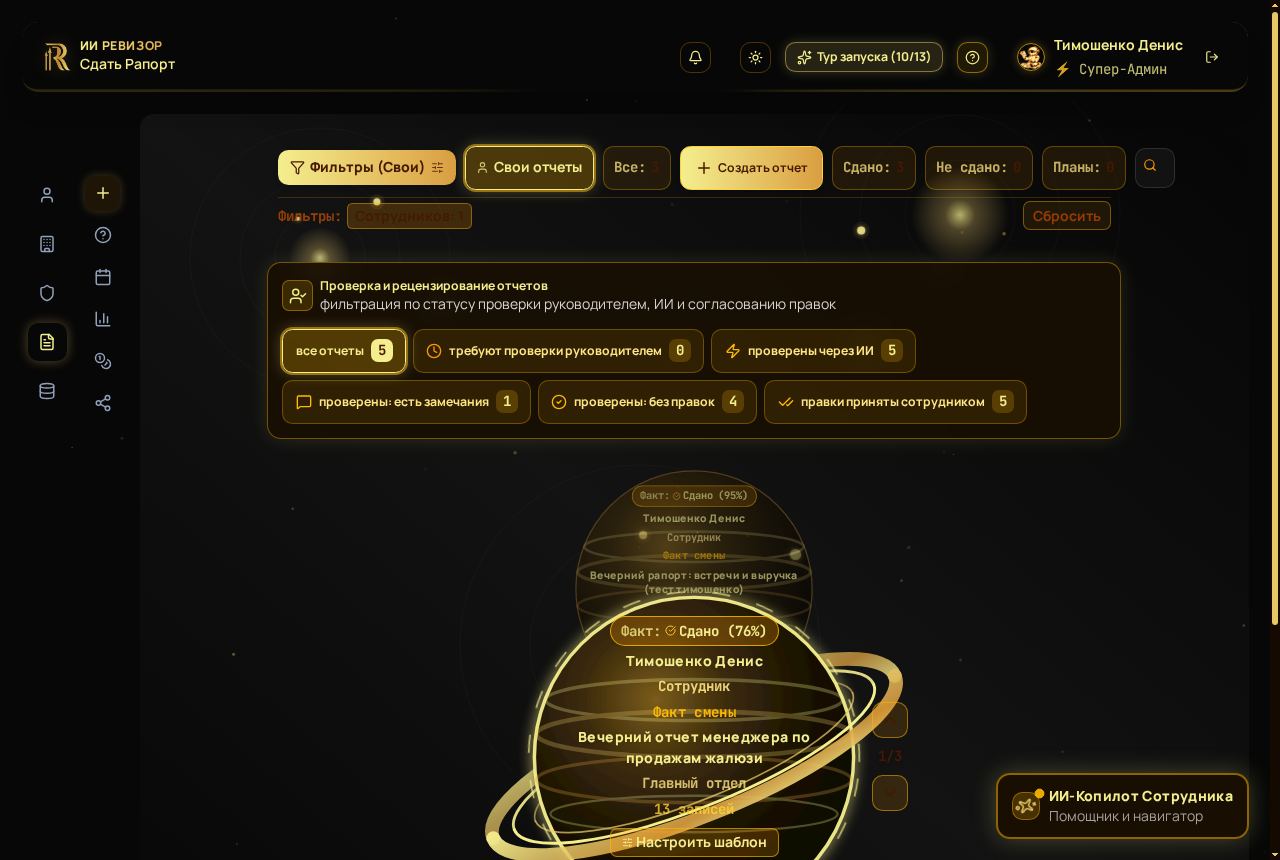
В разделе «ИИ Рапорт» → «Сдать Рапорт» (/cabinet/raport) шаблоны отображаются в виде интерактивной 3D-карусели планет и делятся на два ключевых этапа смены:
- Утренний рапорт («План смены») — фиксирует старт рабочего дня, приоритетные задачи на смену и плановые показатели.
- При привязке схемы мотивации к отработанному времени отправка утреннего отчета обязательна: именно она фиксирует фактическое время начала смены.
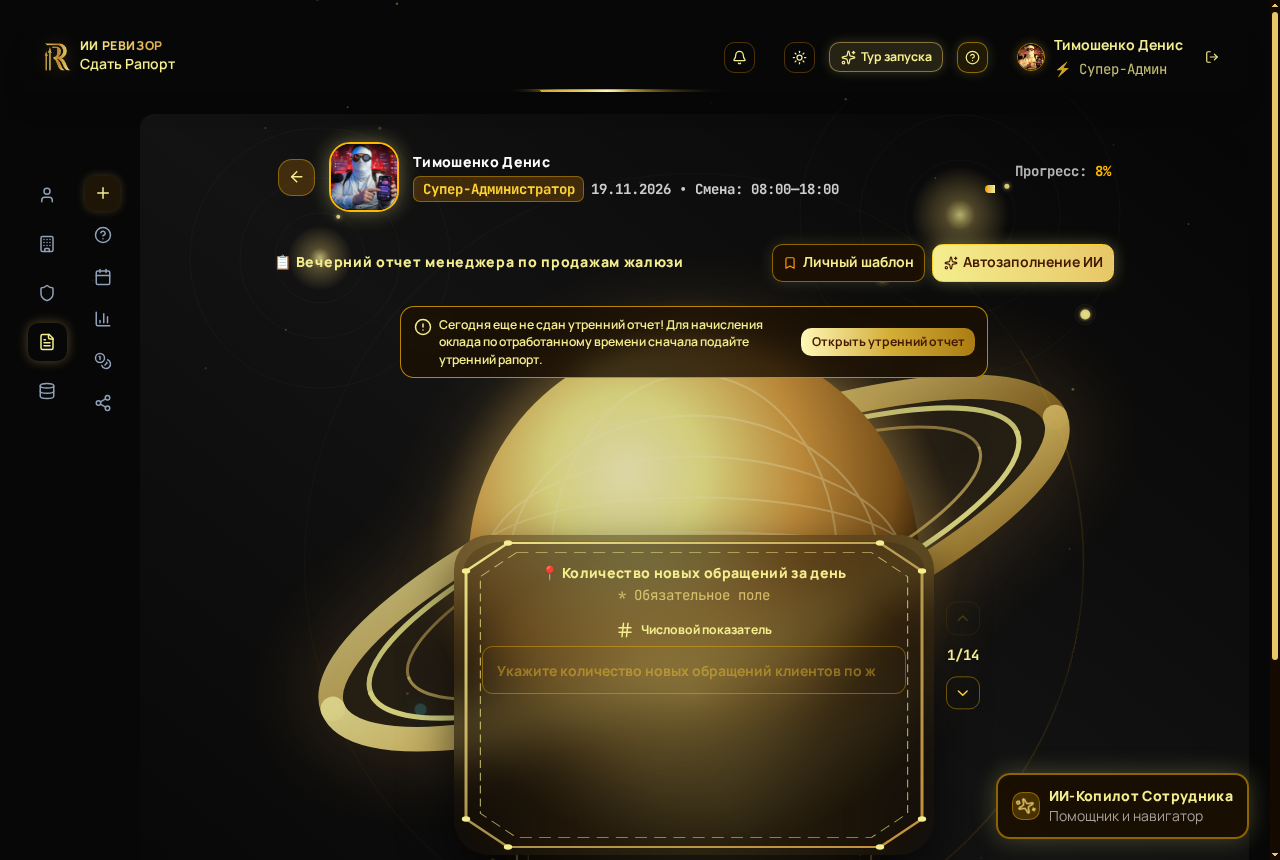
- Если утренний отчет еще не сдан, система заранее покажет предупреждение и кнопку «Открыть утренний отчет».
- Вечерний рапорт («Факт смены») — подводит итоги рабочего дня: фактические числовые метрики (встречи, заявки, выручка, отработанные часы), комментарии по сделкам, фото или голосовую сводку.
2. Пошаговый процесс заполнения отчета в личном кабинете
Шаг 1: Выбор шаблона в карусели
- Откройте раздел «ИИ Рапорт» → «Сдать Рапорт» (
/cabinet/raport). - Прокрутите 3D-карусель вверх или вниз до нужного регламента (например, «Утренний рапорт: план смены» или «Вечерний отчет менеджера»). На карточке сразу виден статус: «Ожидает сдачи» или «Сдано» с оценкой ИИ.
- Кликните по центральной активной планете, чтобы открыть форму заполнения.
Шаг 2: Заполнение карточек показателей
- Внутри открытого отчета вопросы подаются в виде удобной вертикальной колоды карточек (вверху отображается прогресс заполнения и время вашей текущей смены по графику).
- Заполните числовые показатели (выручка, количество встреч, звонков, заявок) и текстовые комментарии.
- Используйте встроенные ускорители ввода:
- «Личный шаблон» — сохраняет ваши частые заготовки ответов и подставляет их в один клик.
- «Автозаполнение ИИ» — продиктуйте или напишите свободным текстом итоги дня, и нейросеть сама разложит цифры и тезисы по всем нужным пунктам отчета.
- Голосовой ввод и файлы — в полях с микрофоном можно надиктовать ответ голосом (ИИ расшифрует аудио в текст), а к полям с вложениями прикрепить фотографии, скриншоты, документы или геолокацию.
Шаг 3: Принятый план ИИ с прошлой смены
- Если по предыдущему отчету руководитель и ИИ сформировали чеклист задач, на верхней панели появится кнопка «План ИИ» со счетчиком выполнения.
- Отмечайте выполненные пункты прямо перед сдачей нового рапорта — это повышает итоговый балл качества.
Шаг 4: Отправка и проверка в календаре сдач
- На последнем шаге нажмите «Отправить рапорт».
- Система проводит каскадную проверку нейросетью, выставляет оценку от 0 до 100 баллов, формирует краткое резюме и сохраняет отчет в базу данных PostgreSQL BD ProTalk.
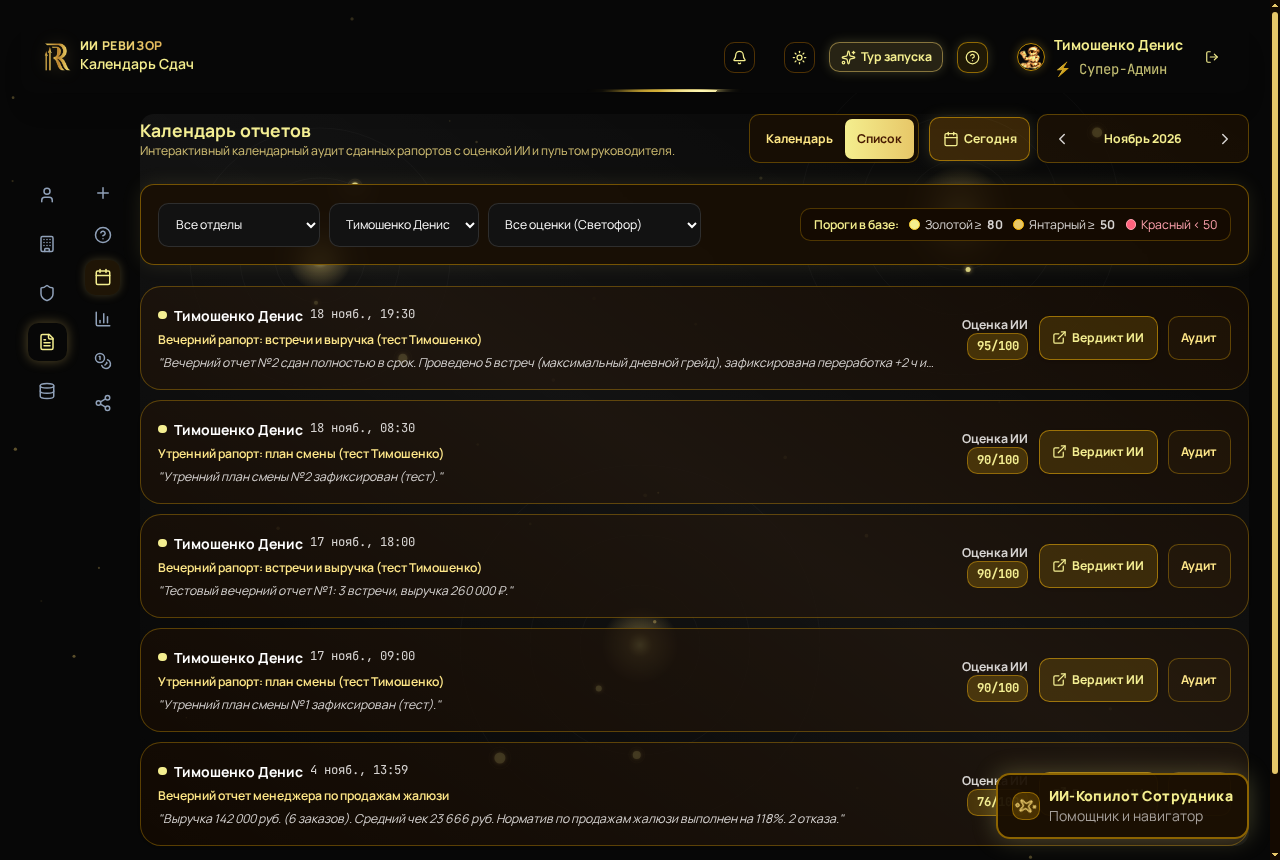
- Все поданные утренние и вечерние отчеты отображаются в разделе «Календарь Сдач» (
/cabinet/raport/calendar) в виде календарной сетки и списка с цветовой индикацией светофора:
- Золотой (высокий балл) — все нормативы и поля заполнены полностью.
- Янтарный (требует внимания) — есть замечания или неполные комментарии.
- Красный (критический) — серьезное отклонение от плана или пропущены обязательные пункты.
3. Автоматический расчет зарплаты и KPI после сдачи рапорта
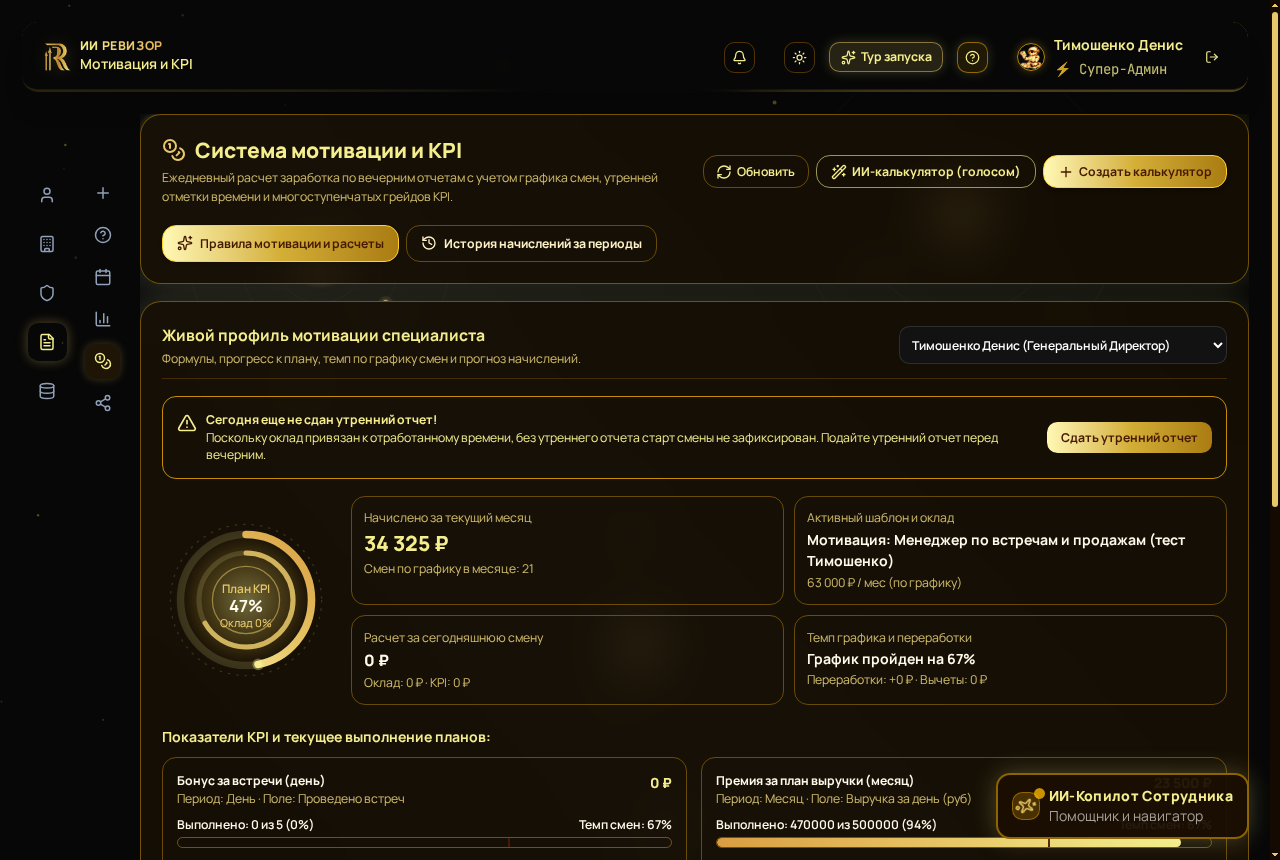
Если к вашей должности или профилю подключена Система мотивации и KPI (/cabinet/raport/motivation), сдача отчета сразу переводит результаты смены в рубли:
- Фиксированная часть (оклад) — рассчитывается по вашему графику смен (
workingShiftsInMonth). При контроле времени система сверяет интервал между утренним и вечерним отчетами с нормой смены и автоматически учитывает переработки или недоработки. - Переменная часть (KPI и грейды) — числовые показатели из вечернего отчета (встречи, заказы, выручка) автоматически подставляются в дневные, недельные и месячные планы и рассчитываются по настроенным грейдам.
- Оповещения в реальном времени:
- Итоговый расчет смены и накопленный за месяц заработок сразу приходят в Telegram в формате интерактивного Rich-сообщения с кнопкой открытия истории начислений.
- Если у вас установлено мобильное приложение PWA, дублирующие напоминания и итоги приходят через Push-уведомления прямо на экран телефона (управлять ими можно в разделе «Профиль → Напоминания & Уведомления»).
4. Ответы на частые вопросы
- Вопрос: Почему при попытке сдать вечерний отчет система просит сначала отправить утренний?
Ответ: Если ваша схема мотивации привязана к учету отработанного времени (или сравнению план/факт), старт смены должен быть зафиксирован утренним рапортом. Нажмите кнопку «Открыть утренний отчет» прямо в плашке предупреждения.
- Вопрос: Где посмотреть подробный разбор моего отчета и комментарии руководителя?
Ответ: Откройте «Календарь Сдач» (/cabinet/raport/calendar), выберите нужную дату или переключитесь на вкладку «Список» и нажмите кнопку «Вердикт ИИ».
- Вопрос: Сохранится ли заполненный текст, если случайно закрыть страницу?
Ответ: Да, черновик автоматически сохраняется в процессе ввода — при повторном открытии того же шаблона данные восстановятся.