Коммуникации: корпоративные чаты, голосовые сообщения и видеовстречи
Пошаговая инструкция по корпоративным чатам с коллегами и отделами, расшифровке голосовых сообщений в текст, созданию видеокомнат со ссылкой-приглашением, автоматической стенограмме созвонов и защите деловой переписки.
Инструкция: Модуль «Коммуникации» (чаты и видеовстречи)
Модуль «Коммуникации» (/cabinet/comms) объединяет внутренний корпоративный мессенджер и систему защищенных видеовстреч прямо в личном кабинете — на компьютере, в мобильном браузере и в установленном приложении на телефоне. Команде больше не нужны сторонние мессенджеры и платные сервисы видеоконференций: все переписки, файлы, голосовые заметки и стенограммы созвонов хранятся внутри контура компании.
1. Назначение и ключевые возможности
- Автоматическая структура чатов: сразу после запуска для компании создается «Общий чат компании» и отдельные групповые каналы по каждому отделу, а также прямые личные диалоги 1-на-1 с любым коллегой.
- Голосовые сообщения с живой расшифровкой: любую голосовую запись или загруженный аудиофайл можно прослушать через встроенный плеер, а распознанный текст автоматически появляется под записью в реальном времени.
- Видеозвонки и комнаты по ссылке: запускайте созвон прямо из диалога с коллегой, группового чата отдела или создавайте отдельную видеокомнату со ссылкой-приглашением для коллег.
- Живая стенограмма диалога с фиксацией пауз: во время видеовстречи система автоматически отслеживает паузы в речи свыше 3 секунд, сохраняет каждый голосовой фрагмент в аудиофайл и выводит распознанный текст в правую панель стенограммы и в привязанный чат.
- Защита деловой переписки: встроенная модерация следит за соблюдением корпоративных стандартов общения в чатах и предотвращает публикацию нежелательного контента и оскорблений.
2. Разбор интерфейса чатов (/cabinet/comms)
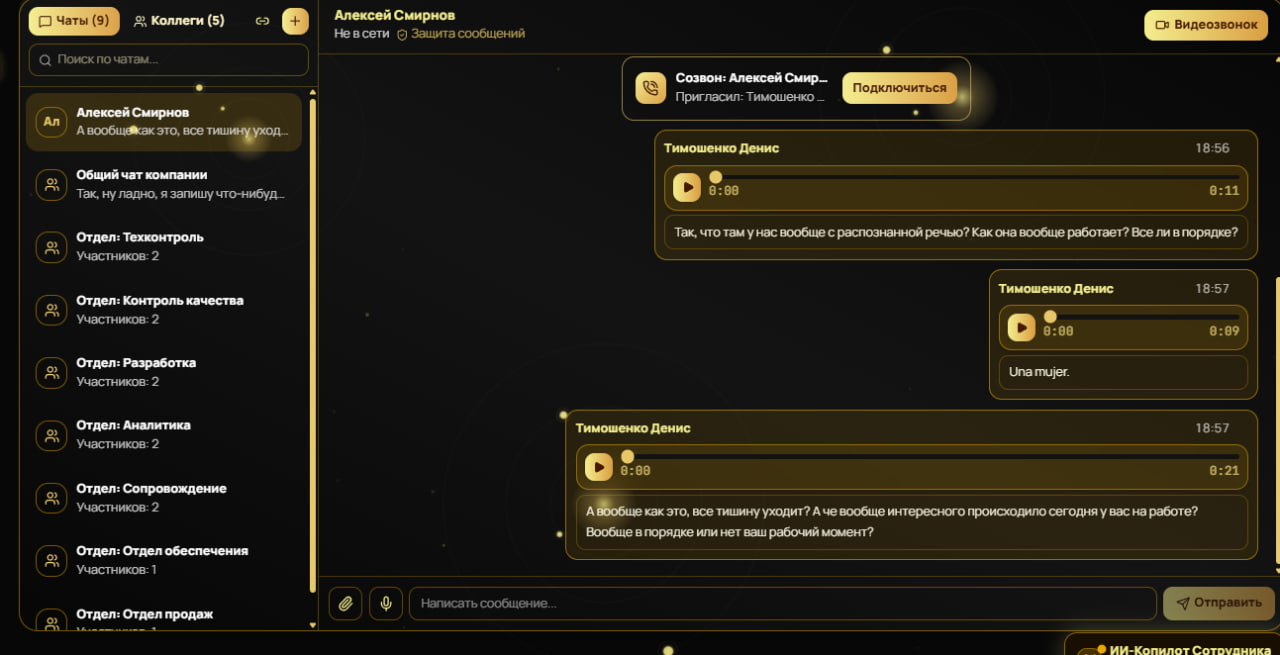
- Левая панель навигации:
- Вкладки «Чаты» и «Коллеги» — быстрое переключение между активными переписками (со счетчиками непрочитанных сообщений) и списком всех сотрудников компании с индикатором присутствия в сети.
- Кнопка «Создать комнату со ссылкой» (иконка цепочки) — открывает мастер создания отдельной видеовстречи с выбором участников и мгновенным копированием ссылки приглашения.
- Кнопка «+» (для директоров и руководителей) — создание нового произвольного группового чата компании.
- Строка «Поиск по чатам...» — мгновенная фильтрация диалогов и коллег по имени или названию.
- Сворачиваемая плашка «Идут видеовстречи» — отображается только тогда, когда в компании прямо сейчас есть активные созвоны с участниками; позволяет подключиться к встрече в один клик.
- Область переписки (по центру):
- В верхней шапке показаны имя собеседника или название канала, статус в сети, значок «Защита сообщений» и кнопка «Видеозвонок» для мгновенного старта созвона внутри выбранного чата.
- Интерактивная карточка приглашения на созвон с кнопкой «Подключиться» автоматически публикуется в чате при запуске встречи.
- Голосовые сообщения и аудиофайлы отображаются в фирменном плеере, а под плеером выводится распознанный текст речи (во время обработки отображается индикатор «Распознавание речи...»).
- Нижняя панель ввода: прикрепление фото, документов и аудиофайлов, кнопка записи голосового сообщения, поле текста и кнопка отправки.
3. Разбор интерфейса видеовстречи и стенограммы
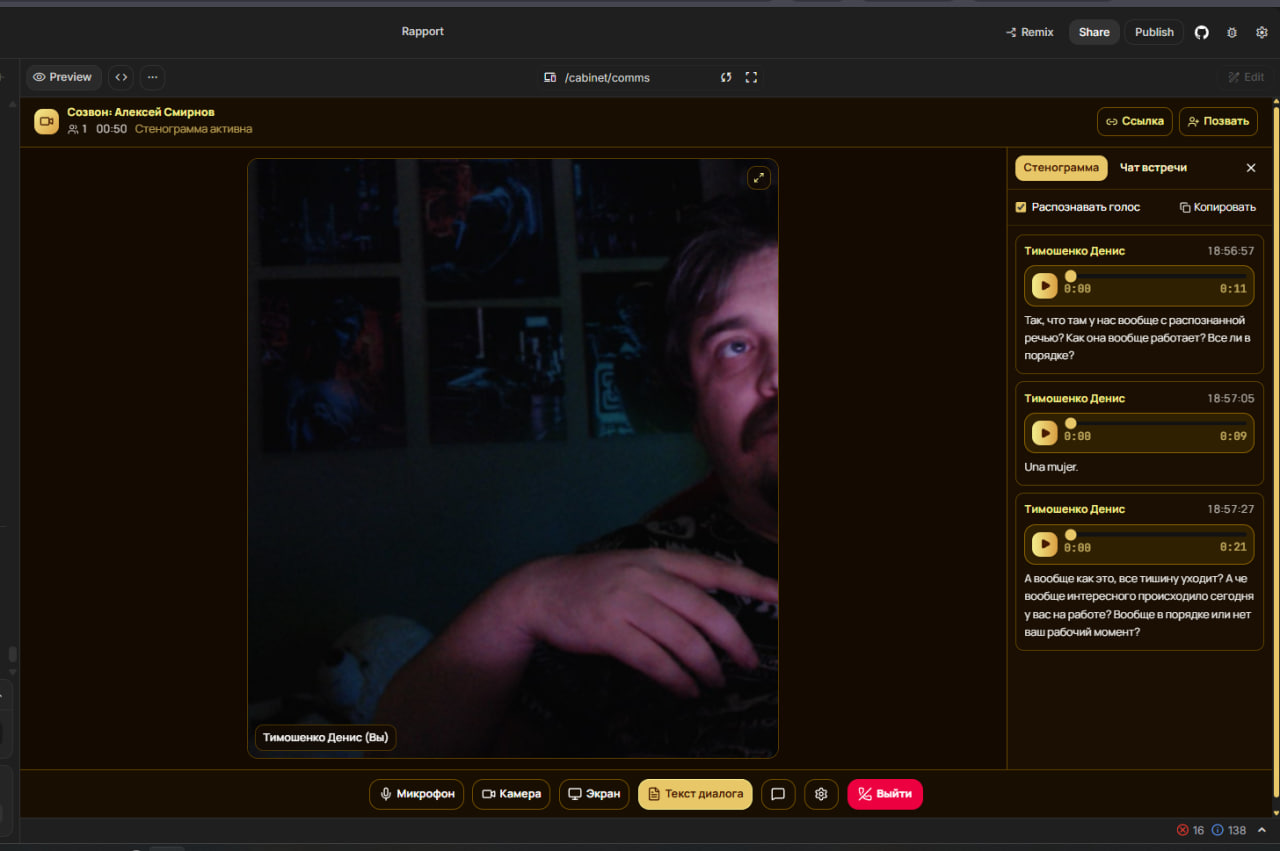
На верхнем скриншоте показан активный экран видеовстречи:
- Верхняя панель: название комнаты, количество участников на связи, таймер длительности, статус стенограммы и быстрые кнопки «Ссылка» (копирует прямую ссылку на комнату в буфер обмена) и «Позвать» (открывает выбор коллег с отправкой уведомления о звонке).
- Центральная сетка камер и демонстрации экрана: адаптивная раскладка карточек участников; любую карточку можно развернуть на весь экран нажатием на иконку расширения в правом углу.
- Нижняя панель управления:
- Микрофон и Камера — быстрое включение/выключение звука и видео.
- Экран — запуск и остановка демонстрации рабочего стола или окна приложения.
- Текст диалога — открывает или скрывает боковую панель со стенограммой.
- Чат встречи — переписка участников прямо во время видеозвонка.
- Настройки — проверка уровня микрофона и выбор камеры и аудиоустройств.
- Выйти — корректный выход из комнаты (при выходе последнего участника встреча автоматически закрывается и исчезает из списка активных созвонов; организатор также может завершить встречу сразу для всех).
- Правая панель «Стенограмма»:
- Флажок «Распознавать голос» включает автоматическую запись фрагментов речи (при паузе свыше 3 секунд отрезок сохраняется и расшифровывается в текст).
- Кнопка «Копировать» копирует всю текстовую расшифровку созвона для протокола или постановки задач.
4. Пошаговые инструкции по работе
Как начать личный или групповой чат:
- Откройте раздел «Коммуникации» в левом меню кабинета (
/cabinet/comms). - Чтобы написать в общий канал или отдел, выберите нужный чат в списке слева. Чтобы написать коллеге лично, переключитесь на вкладку «Коллеги» и нажмите на сотрудника.
- Наберите текст, прикрепите файл или нажмите на иконку микрофона для записи голосового сообщения — после отправки текст речи автоматически появится под аудиоплеером у всех участников диалога.
Как создать видеовстречу со своей ссылкой и пригласить коллег:
- Нажмите кнопку создания комнаты со ссылкой (иконка цепочки в шапке списка чатов).
- Введите название встречи (например, «Планерка отдела продаж») и при необходимости отметьте коллег, которым нужно отправить приглашение.
- Нажмите «Создать ссылку» — система сформирует прямую ссылку вида
/cabinet/comms?room=.... Скопируйте ее и отправьте в нужный чат или мессенджер, либо нажмите «Войти в комнату». - Уже внутри созвона можно в любой момент нажать «Ссылка» или «Позвать» в правом верхнем углу экрана встречи, чтобы добавить новых участников.
Как работать со стенограммой на компьютере и с телефона:
- Подключившись к видеовстрече, убедитесь, что в правой панели (или через кнопку «Текст диалога») активирован переключатель «Распознавать голос».
- Говорите в обычном темпе: когда вы делаете паузу дольше 3 секунд, завершенный голосовой отрезок автоматически отправляется в стенограмму и в привязанный чат вместе с аудиозаписью и текстом.
- По завершении созвона нажмите «Копировать» в панели стенограммы — готовый текстовый диалог можно сразу вставить в описание задачи в ИИ-Ревизоре или сохранить в отчет.